
Je denkt dat OpenClaw op macOS installeren een tijdrovende, ingewikkelde klus is? Fout. Het is simpel, snel en foutloos te doen – als je het goed aanpakt. Drie keer sneller, drie keer stabieler en drie keer minder gedoe dan je denkt. Dit is geen beginnerspraatje, dit is de keiharde waarheid voor iedereen die OpenClaw wil draaien op Apple Silicon Macs. Geen excuses meer voor mislukte installaties, geen frustraties over permissies of verkeerde builds. Deze stap-voor-stap gids geeft je precies wat je nodig hebt om OpenClaw vlekkeloos te installeren, zonder omwegen. Klaar om die eindeloze installatieproblemen achter je te laten? Lees verder en zet jouw Mac om in een krachtige AI-agent zonder gedoe. Dit is de installatie die werkt. Punt.
Waarom OpenClaw MacOS Installatie Altijd Foutloos Moet
Je installatie van OpenClaw op macOS is geen kwestie van “gewoon even doen.” Het is een proces dat je één keer foutloos moet uitvoeren, omdat elke misstap later problemen veroorzaakt die je tijd en frustratie kosten. Vertrouw me, half werk levert alleen maar crashende apps, onbruikbare functies en eindeloze configuratieproblemen op. Dit is niet het moment om te improviseren of shortcuts te nemen.
Waarom? Omdat OpenClaw diep in je systeem werkt. Het vraagt om correcte permissies, juiste dependencies, en precieze configuraties. Eén verkeerde stap en je hebt een app die niet start, die vastloopt, of erger, die je systeembeveiliging ondermijnt. Dit is geen spelletje, het is een serieuze tool die je Mac bestuurt. Je kunt het je niet veroorloven om te falen.
Drie keer foutloos betekent:
- Je volgt de juiste installatievolgorde zonder over te slaan.
- Je controleert elke vereiste component, van Node.js versie tot macOS permissies.
- Je test direct na installatie of alles werkt, in plaats van later te hopen dat het goed gaat.
Dit is wat je moet onthouden: als je OpenClaw niet foutloos installeert, verlies je niet alleen tijd, maar ook vertrouwen in je Mac en in jezelf als gebruiker. Het is een no-nonsense tool die respect vraagt voor zijn installatieproces. Wil je dat OpenClaw soepel draait? Begin dan met een foutloze installatie. Punt.
Essentiële Voorbereidingen Voor OpenClaw MacOS Installatie
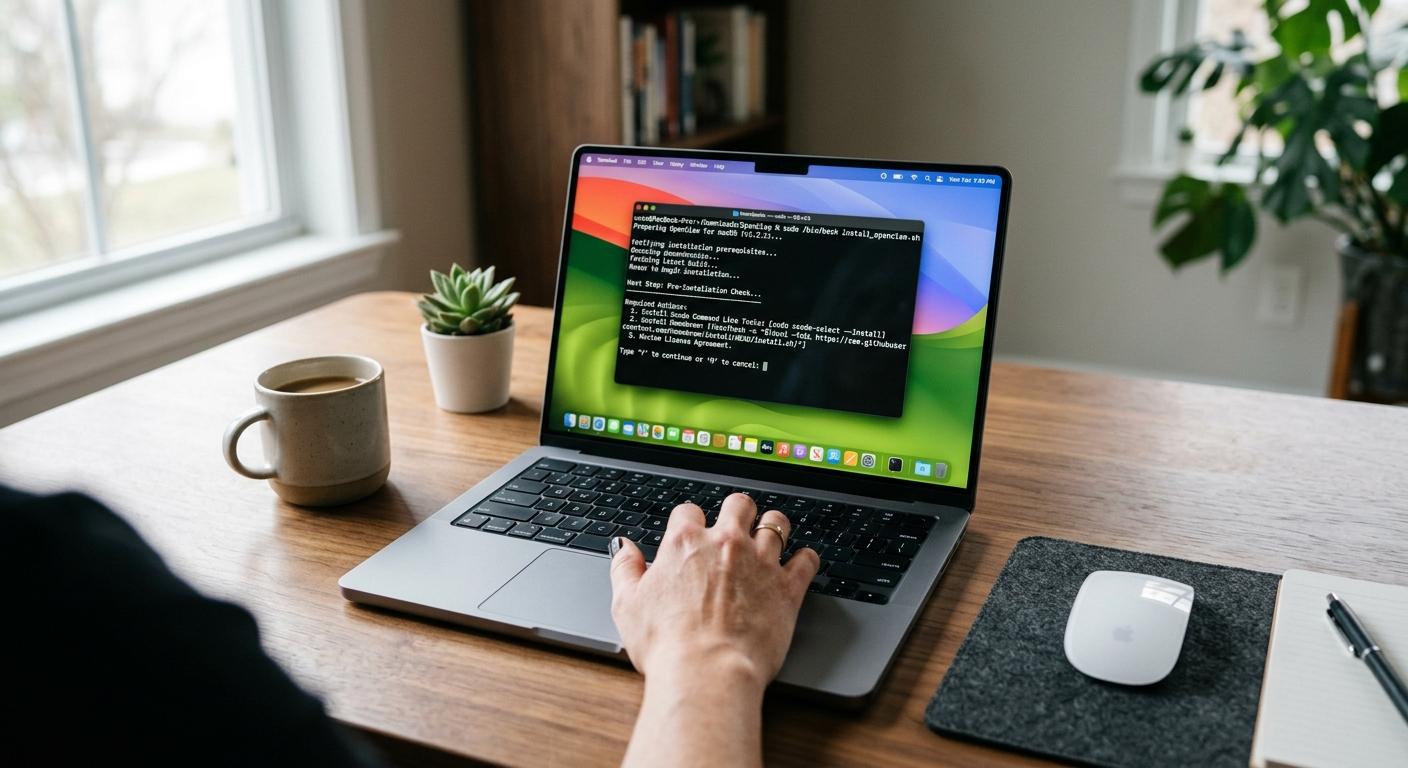
Je denkt misschien dat voorbereiden voor de OpenClaw installatie op macOS een kwestie van “even snel doen” is. Fout. Dit is waar de meeste mensen falen. Geen voorbereiding betekent gegarandeerde fouten. Geen excuses. OpenClaw vereist dat je alles tot in detail checkt voordat je ook maar één commando invoert. Niet morgen, niet later, nu.
Drie cruciale voorbereidingen:
- Controleer je macOS-versie: OpenClaw werkt alleen optimaal op specifieke versies. Niet up-to-date? Geen installatie. Punt.
- Dependencies up-to-date: Node.js, Python, en andere pakketten moeten exact de juiste versies hebben. Niet de nieuwste? Prima. Wel de juiste.
- Permissies en rechten: Zonder correcte systeemrechten werkt OpenClaw niet. Geen adminrechten? Geen installatie. Geen discussie.
Je moet dit drie keer controleren. Je denkt dat je het goed hebt? Check opnieuw. Je denkt dat je het nog een keer moet doen? Ja, dat moet. Dit is geen hobbyproject, dit is een serieuze tool die met je systeem integreert. Eén misstap en je bent dagen kwijt aan troubleshooting. Vertrouw me, ik heb het gezien.
Praktische voorbereidingstips
- Maak een checklist van alle vereisten en vink ze af voordat je begint.
- Verwijder oude versies of conflicterende software die OpenClaw kunnen saboteren.
- Test je internetverbinding en zorg dat je macOS geen firewall- of beveiligingsinstellingen heeft die installatie blokkeren.
Wees niet lui. Neem geen shortcuts. OpenClaw vraagt respect. Geef het die respect. Doe het goed, of doe het niet. Zo simpel is het.
Stap-voor-Stap Handleiding Zonder Fouten

Je gaat het niet goed doen als je denkt dat je het “wel even” installeert. OpenClaw op macOS is geen kwestie van klikken en hopen. Het is een proces dat precisie vereist. Eén fout, en je bent uren kwijt aan zoeken wat er misging. Drie keer controleren is niet genoeg, doe het vijf keer. Elke stap. Elke afhankelijkheid. Elk permissie-instelling. Geen shortcuts, geen excuses.
Begin met het downloaden van de juiste installer voor jouw Mac-architectuur. Apple Silicon (M1 t/m M5) of Intel? Gebruik nooit zomaar de eerste downloadlink die je ziet. Check altijd of je de juiste build hebt. Daarna: open Terminal, maar ren niet blindelings commando’s. Voer eerst `curl -fsSL https://openclaw.ai/install.sh | bash` uit, maar alleen nadat je zeker weet dat Node.js op de juiste versie draait. Niet de nieuwste, maar een LTS-versie. Heb je dat niet? Stop. Installeer het eerst. Geen uitzondering.
Tijdens de installatie: let op de macOS-beveiligingsmeldingen. OpenClaw heeft systeemrechten nodig. Accepteer alles wat gevraagd wordt. Zonder die permissies werkt het niet. Niet proberen te omzeilen. Niet proberen te negeren. Dit is geen spelletje. Na installatie, test meteen of OpenClaw draait met `openclaw gateway status`. Werkt het? Perfect. Niet? Dan herhaal je de stappen, maar dan met aandacht.
- Stap 1: Controleer processor en macOS-versie.
- Stap 2: Installeer juiste Node.js versie (LTS).
- Stap 3: Download juiste OpenClaw build.
- Stap 4: Voer installatiecommando uit in Terminal.
- Stap 5: Accepteer alle systeemrechten en permissies.
- Stap 6: Controleer of OpenClaw draait met status-commando.
Herhaal. Controleer. Dubbelcheck. Dit is niet voor amateurs. Doe het goed, of doe het niet. Zo simpel is het. Geen excuses meer.
Veelvoorkomende Installatiefouten En Hoe Ze Te Vermijden
Je denkt dat het installeren van OpenClaw op macOS simpel is? Fout. De meeste falen omdat ze denken dat één keer klikken genoeg is. Dat is niet zo. Installatiefouten komen altijd terug op dezelfde drie punten: verkeerde Node.js versie, onjuiste permissies en het negeren van architectuurspecifieke builds. Doe het niet half, want je verspilt tijd. Drie keer checken is niet genoeg. Vijf keer. Elk detail telt.
De grootste valkuil? Node.js. Gebruik nooit de nieuwste versie. OpenClaw werkt alleen met een LTS-versie. Geen excuses. Installeer eerst de juiste versie, controleer het met `node -v`, en pas dan pas je installatiecommando. Zonder die stap faalt alles. Punt.
Permissies zijn de tweede struikelblok. OpenClaw vraagt om system run-rechten en toegang tot bestanden. Weiger je die? Het werkt niet. Niet proberen te omzeilen, niet proberen te negeren. Accepteer alles wat gevraagd wordt, anders stopt het proces. Dit is geen optionele stap, maar een harde eis.
De derde fout: de verkeerde build voor je Mac downloaden. Apple Silicon (M1 t/m M5) is niet hetzelfde als Intel. Download nooit zomaar de eerste link. Check je processor met `uname -m`. Gebruik alleen de build die bij jouw architectuur past. Mis je dit? Dan crash je bij de start.
- Gebruik altijd de juiste Node.js LTS-versie.
- Accepteer alle macOS-beveiligingsmeldingen en permissies.
- Download de juiste OpenClaw build voor jouw processor.
- Voer installatiecommando’s alleen uit na deze checks.
Herhaal dit. Controleer dit. Fouten hier zijn niet te repareren met quick fixes. Wil je dat OpenClaw werkt? Dan doe je het rigoureus goed. Geen shortcuts, geen half werk. Klaar.
OpenClaw Vereisten Controleren Voor MacOS
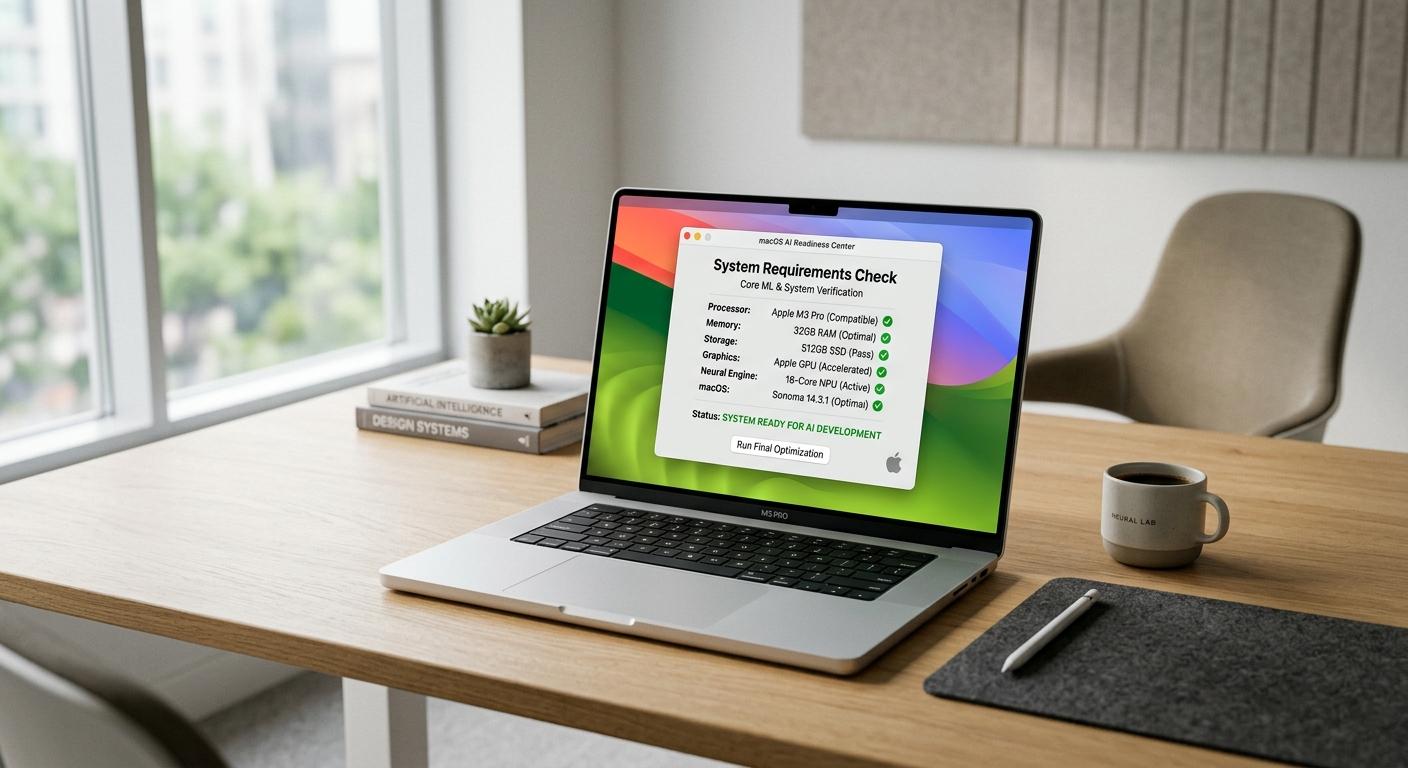
Je denkt dat je even snel OpenClaw op je Mac installeert en dat het klaar is? Vergeet het. Zonder de juiste basisvereisten checken, ben je gedoemd te falen. Dit is geen optionele stap. Het is de fundering. Zonder die fundering stort alles in. Drie keer controleren, vijf keer controleren. Niet één keer, niet twee keer. Drie tot vijf keer. Punt.
De eerste vereiste: de juiste Node.js versie. Niet de nieuwste, niet de experimental, maar de LTS-versie. OpenClaw draait alleen op een stabiele, long-term support versie. Check dat met `node -v`. Staat er iets anders? Verwijder het, installeer de juiste versie. Zonder die versie werkt OpenClaw niet, en dat is keihard.
Dan permissies. OpenClaw vraagt om volledige systeemtoegang. Niet half, niet gedeeltelijk. Accepteer ALLE macOS beveiligingsmeldingen. Weiger je dat? Dan stopt OpenClaw. Niet proberen te omzeilen, niet proberen te negeren. System run-rechten, toegang tot bestanden, netwerktoegang. Zonder dit is je installatie gedoemd te mislukken.
Tot slot: je Mac-architectuur. Apple Silicon (M1, M2, M3, M4, M5) is niet hetzelfde als Intel. Download nooit zomaar de eerste build die je tegenkomt. Check je processor met `uname -m`. Gebruik alleen de build die past bij jouw chip. Fout hier betekent crash bij start. En nee, Rosetta is niet altijd de oplossing.
- Node.js LTS-versie is verplicht. Geen uitzonderingen.
- Accepteer alle macOS permissies zonder uitzondering.
- Download en gebruik de juiste OpenClaw build voor jouw processor.
- Voer installatiecommando’s pas uit na deze checks.
Dit is geen spelletje. Dit is rigoureuze voorbereiding. Wil je dat OpenClaw werkt? Dan doe je het goed. Niet half, niet slordig. Klaar.
Problemen Met OpenClaw Installeren? Zo Los Je Ze Op
Je installatie loopt vast? Grote kans dat je een cruciale stap hebt overgeslagen. OpenClaw faalt niet omdat het moeilijk is, maar omdat jij denkt dat je het wel even zonder voorbereiding kunt fixen. Drie keer checken, vijf keer checken. Niet één keer. Niet twee keer. Drie tot vijf keer. Dit is geen spelletje.
De top 3 problemen? Verkeerde Node.js versie, onvoldoende permissies, en de verkeerde build voor je Mac. Ga niet zitten wachten tot het vanzelf goed gaat. Pak het aan. Verwijder eerst alle oude Node-versies. Installeer de LTS-versie. Check daarna ALLE macOS beveiligingsmeldingen. Geen uitzonderingen. Geen half werk. En download enkel de build die exact past bij jouw processor. M1, M2, M3, M4 of M5 – gebruik de juiste. Fout hier? Crash gegarandeerd.
- Node.js versie checken met
node -v. Niet LTS? Verwijderen en opnieuw installeren. - Volledige systeemtoegang geven. Weiger je, dan stopt OpenClaw.
- Processor checken met
uname -m. Download juiste OpenClaw build.
Start je installatie opnieuw pas nadat deze drie checks groen licht geven. Wil je dat het werkt? Dan doe je het goed. Niet half, niet slordig. Niet proberen te omzeilen. Dit is de enige weg. Klaar.
OpenClaw MacOS Updates Correct Installeren
Updates van OpenClaw zijn geen vrijblijvende optie. Ze zijn cruciaal. Wil je dat je Mac blijft draaien zonder crashes? Wil je niet telkens opnieuw beginnen? Dan update je correct. Punt. Niet half, niet later, niet “misschien straks”. Updates bevatten niet alleen nieuwe functies, maar ook essentiële bugfixes en beveiligingspatches. Sla je ze over? Dan bouw je een tijdbom onder je installatie.
Drie regels voor updates: ten eerste, verwijder altijd eerst de oude versie volledig. Ten tweede, check of je Node.js nog steeds de juiste LTS-versie is. Ten derde, geef OpenClaw na de update opnieuw alle benodigde permissies, want macOS kan die resetten. Doe dit niet? Dan stopt OpenClaw met werken of werkt het onbetrouwbaar. Drie keer checken, drie keer uitvoeren, drie keer succes.
- Verwijder oude OpenClaw versies met
openclaw gateway stopen clean je systeem. - Installeer de nieuwste OpenClaw update via
curl -fsSL https://openclaw.ai/install.sh | bash. - Controleer en reset permissies in Systeemvoorkeuren > Beveiliging & Privacy > Volledige Schijftoegang.
Als je deze stappen negeert, verlies je tijd en frustratie. Updates zijn niet “optioneel”. Ze zijn het fundament van stabiliteit. Wil je dat het werkt? Werk dan als een professional. Niet als een hobbyist. Geen excuses. Klaar.
Optimaliseer OpenClaw Prestaties Na Installatie
Optimaliseren van OpenClaw-prestaties is geen luxe. Het is een must. Je hebt het geïnstalleerd, prima. Maar als je denkt dat het daarna vanzelf soepel draait, zit je fout. Zonder scherpe afstemming loop je vast, vertraagt je Mac, of erger: crasht OpenClaw. Drie keer checken, drie keer optimaliseren, drie keer winst.
- Controleer altijd je Node.js-versie. OpenClaw draait alleen stabiel op de LTS-versie. Nieuwere versies? Niet doen. Geen excuses. Geen experimenten.
- Geef OpenClaw volledige toegang tot je schijf en systeemprocessen. Zonder die permissies werkt het half, traag, of helemaal niet. Systeemvoorkeuren > Beveiliging & Privacy > Volledige Schijftoegang is geen optie, maar verplichting.
- Beperk achtergrondprocessen. OpenClaw vraagt resources. Houd andere zware apps uit de buurt. Wil je maximale performance? Sluit alles wat je niet nodig hebt.
- Gebruik een Apple Silicon Mac. Intel Macs kunnen het draaien, maar Apple Silicon is waar OpenClaw voor gemaakt is. Wil je snelheid? Koop het juiste apparaat.
- Herstart OpenClaw na elke update of configuratiewijziging. Niet herstarten? Dan werkt je optimalisatie niet. Punt.
Praktische tips voor maximale snelheid
- Gebruik Terminal-commando’s om OpenClaw te monitoren. `openclaw gateway status` geeft je realtime inzicht. Zie je vertraging? Stop en start opnieuw.
- Automatiseer permissiechecks. Maak een script dat na updates automatisch permissies reset. Handmatig doen? Te traag, te foutgevoelig.
- Update alleen via de officiële installer. `curl -fsSL https://openclaw.ai/install.sh | bash` is de enige juiste manier. Andere methodes? Niet doen. Punt.
Dit is geen hobbyproject. Dit is je systeem dat draait of crasht. Optimaliseren is niet “misschien straks”. Het is nu. Drie keer checken, drie keer uitvoeren, drie keer winnen. Doe het goed, of doe het niet.
Veiligheidstips Voor OpenClaw Op MacOS
Veiligheid is geen bijzaak. Het is de hoeksteen van een foutloze OpenClaw-installatie op macOS. OpenClaw draait met brede systeemrechten. Dat betekent: één misstap en je Mac ligt open voor risico’s. Je denkt misschien dat permissies een formaliteit zijn. Fout. Zonder strikte controle is je systeem kwetsbaar, instabiel, of erger – onbruikbaar.
- Geef alleen de strikt noodzakelijke permissies. OpenClaw moet toegang krijgen tot je schijf en systeemprocessen, punt. Maar geef het niet meer dan nodig. Overdaad schaadt. Beperk de toegang tot wat functioneel vereist is via Systeemvoorkeuren > Beveiliging & Privacy > Volledige Schijftoegang. Niet meer, niet minder.
- Gebruik alleen de officiële installatiebron. Geen gekke scripts, geen onofficiële downloads. De installer van `https://openclaw.ai/install.sh` is jouw enige veilige keuze. Vertrouw hier niet op alternatieven. Eén verkeerde bron, en je opent de deur voor malware.
- Houd je systeem en OpenClaw up-to-date, maar controleer elke update. Updates zijn niet automatisch veilig. Lees changelogs. Test waar mogelijk in een sandbox. En herstart OpenClaw na elke update om veilig te blijven en fouten te voorkomen.
- Monitor actief welke processen OpenClaw uitvoert. Vertrouw niet blind. Gebruik Terminal-commando’s zoals `openclaw gateway status` om te checken wat er leeft. Zie je afwijkingen? Stop en onderzoek. Veiligheid is 24/7 waakzaamheid, geen “stelletje geluk”.
Veiligheid is geen optie, maar een eis
- Automatiseer permissiebeheer. Handmatig permissies resetten? Te traag, te foutgevoelig. Schrijf een script dat dit automatisch doet na elke update. Zo voorkom je menselijke fouten en houd je controle.
- Gebruik Apple Silicon Macs. OpenClaw is geoptimaliseerd voor Apple Silicon. Deze architectuur biedt betere beveiligingslagen dan Intel-machines. Wil je veiligheid? Investeer in het juiste apparaat.
- Wees alert op verdachte meldingen. macOS waarschuwt bij ongewone systeemtoegang. Negeer deze waarschuwingen niet. OpenClaw moet je kennen, maar een onverwachte prompt? Stop, onderzoek, en corrigeer.
Veiligheid is geen luxe. Het is de enige manier om OpenClaw foutloos en stabiel te laten draaien. Drie keer checken, drie keer uitvoeren, drie keer winnen. Doe het goed, of doe het niet.
Handige Tools Voor OpenClaw Installatiecontrole
Stop met gokken of je installatie wel goed gaat. Je hebt tools nodig die je installatie controleren, niet alleen maar hopen dat alles werkt. OpenClaw draait met diepe systeemtoegang. Eén fout en je bent uren kwijt aan troubleshooting. Gebruik deze tools. Drie keer checken, drie keer winnen.
- Terminal Commando’s: Begin met `openclaw gateway status` om te zien of de agent actief is. Check ook `launchctl list | grep openclaw` om te bevestigen dat de service automatisch start. Geen status? Geen werking. Punt.
- Activity Monitor: Open Activity Monitor en filter op “openclaw”. Kijk of de processen draaien zoals verwacht. Zie je vreemde CPU-pieken of crashes? Dan klopt er iets niet. Dit is je eerste signaal om in te grijpen.
- Logbestanden: OpenClaw schrijft logs in `~/Library/Logs/openclaw/`. Open deze met Console.app of een teksteditor. Zoek naar fouten, waarschuwingen of herstarts. Drie keer lezen, drie keer begrijpen. Logs liegen nooit.
- Permissies Check: Gebruik `tccutil reset All ai.openclaw.gateway` om privacy-instellingen te resetten, en controleer via Systeemvoorkeuren > Beveiliging & Privacy > Volledige Schijftoegang of OpenClaw de juiste rechten heeft. Zonder correcte permissies werkt het niet. Simpel.
- Network Tools: OpenClaw communiceert via WebSocket poorten. Gebruik `lsof -iTCP -sTCP:LISTEN | grep openclaw` om te controleren of de juiste poorten openstaan. Geen verbinding? Geen communicatie. Geen communicatie? Geen OpenClaw.
Automatiseer je controle, voorkom fouten
Maak een simpel script dat deze checks automatisch uitvoert. Eén druk op de knop, en je weet of alles werkt. Stop met handmatig zoeken naar fouten. Automatiseer het. Drie keer sneller, drie keer betrouwbaarder.
| Tool | Doel | Commando / Locatie |
|---|---|---|
| Terminal Status | Check OpenClaw service status | openclaw gateway status |
| Launchctl | Controleer autostart | launchctl list | grep openclaw |
| Activity Monitor | Procesmonitoring | Filter op “openclaw” |
| Logbestanden | Foutopsporing | ~/Library/Logs/openclaw/ |
| Permissies Reset | Herstel privacy instellingen | tccutil reset All ai.openclaw.gateway |
| Network Check | Poortcontrole | lsof -iTCP -sTCP:LISTEN | grep openclaw |
Je bent geen beginner meer. Gebruik deze tools. Check drie keer. Wees scherp. OpenClaw is krachtig, maar ook gevoelig. Laat het niet misgaan omdat je lui bent. Doe het goed, of doe het niet.
Faq
Q: Hoe controleer ik of mijn Mac geschikt is voor een foutloze OpenClaw installatie?
A: Controleer eerst of je Mac een Apple Silicon-chip heeft (M1, M2, M3, M4, M5). OpenClaw werkt alleen op deze Macs. Kijk ook naar de macOS-versie en zorg dat Node.js in een ondersteunde LTS-versie is geïnstalleerd. Dit voorkomt installatieproblemen. Meer hierover vind je in de sectie *OpenClaw Vereisten Controleren Voor MacOS*.
Q: Wat is de snelste manier om OpenClaw veilig te installeren zonder foutmeldingen?
A: Gebruik de officiële installatiecommand: `curl -fsSL https://openclaw.ai/install.sh | bash`. Zorg dat je Terminal permissies heeft en dat Node.js LTS draait. Voer daarna `openclaw gateway stop` uit om de service correct te stoppen. Deze methode minimaliseert fouten en is getest op Apple Silicon Macs.
Q: Waarom blijft de OpenClaw gateway soms hangen bij “Starting…” en hoe los ik dat op?
A: Dit gebeurt vaak door permissieproblemen of toolchain mismatches. Reset macOS privacy-instellingen met `tccutil reset All ai.openclaw.mac.debug` en herstart de installatie. Controleer met `lsof -nP -iTCP:18789 -sTCP:LISTEN` of de poort vrij is. Zie *Problemen Met OpenClaw Installeren? Zo Los Je Ze Op* voor details.
Q: Hoe verbind ik OpenClaw met mijn favoriete messaging apps voor naadloze AI-interactie?
A: Na installatie configureer je eenvoudig kanalen zoals Telegram, WhatsApp, Slack of iMessage via de OpenClaw UI. Dit maakt realtime AI-berichten mogelijk zonder Terminal. Volg de stappen in *Channel setup* en koppel meerdere apps tegelijk voor maximale productiviteit.
Q: Welke tools kan ik gebruiken om mijn OpenClaw installatie op macOS te controleren en optimaliseren?
A: Gebruik de CLI-commando’s van OpenClaw, zoals `openclaw onboard` en `openclaw gateway status`, om installatiestatus en updates te checken. Combineer dit met macOS tools als `lsof` en `tccutil` voor permissiebeheer. Raadpleeg *Handige Tools Voor OpenClaw Installatiecontrole* voor een complete toolkit.
Q: Hoe kan ik OpenClaw updaten zonder dat mijn huidige configuratie verloren gaat?
A: Update OpenClaw via de CLI met `npm install -g openclaw@latest` of herhaal het installatiecommando. Zorg dat je configuratiebestanden veilig zijn opgeslagen, want updates overschrijven de app maar niet je instellingen. Zie *OpenClaw MacOS Updates Correct Installeren* voor een foutloze updateprocedure.
Q: Wat zijn de beste veiligheidspraktijken om OpenClaw op mijn Mac te draaien zonder risico’s?
A: Beperk OpenClaw toegang tot alleen noodzakelijke bestanden en netwerkpoorten. Reset privacy-instellingen regelmatig met `tccutil`. Gebruik een aparte gebruiker of sandbox voor OpenClaw processen. Lees meer in *Veiligheidstips Voor OpenClaw Op MacOS* om je Mac en data te beschermen.
Q: Hoe optimaliseer ik de prestaties van OpenClaw na een succesvolle installatie op mijn Mac?
A: Sluit onnodige apps, zorg voor voldoende vrije schijfruimte en update macOS regelmatig. Gebruik de ingebouwde OpenClaw optimalisatie-instellingen en monitor systeembronnen met Activity Monitor. Details en praktische tips staan in *Optimaliseer OpenClaw Prestaties Na Installatie*.
*Voor diepere inzichten en praktische stappen, bekijk de relevante secties in het artikel. Blijf scherp, voorkom fouten en haal het maximale uit OpenClaw op jouw Mac.*
Belangrijkste Inzichten
Stop met twijfelen en installeer Openclaw Macos nu foutloos. Je hebt precies de stappen nodig om zonder fouten te werken, zonder gedoe, zonder vertraging. Deze handleiding is je garantie voor een vlekkeloze installatie, zodat jij direct aan de slag kunt met optimale prestaties. Wacht niet langer, want elke minuut zonder Openclaw op je Mac is een gemiste kans.
Wil je meer weten over het optimaliseren van je Mac? Bekijk dan onze gids over Macos optimalisatie tips en ontdek hoe je je systeem sneller en stabieler maakt. Of ben je benieuwd naar geavanceerde instellingen? Lees onze uitgebreide tutorial over veilig software installeren op Mac. Klaar voor de volgende stap? Meld je aan voor onze nieuwsbrief en ontvang exclusieve updates en pro-tips direct in je inbox.
Heb je vragen of wil je jouw ervaringen delen? Laat een reactie achter en word onderdeel van onze actieve community. Dit is niet zomaar een installatiehandleiding. Dit is jouw sleutel naar een krachtige, foutloze Openclaw Macos ervaring. Doe het goed. Doe het nu. Geen excuses meer.
Get our latest guides, news, and insights highlighted in your Google Search & AI Overviews.

← Vorig artikel
Wat is OpenClaw? Introductie voor beginners
Volgend artikel →
Je eerste taak uitvoeren met OpenClaw