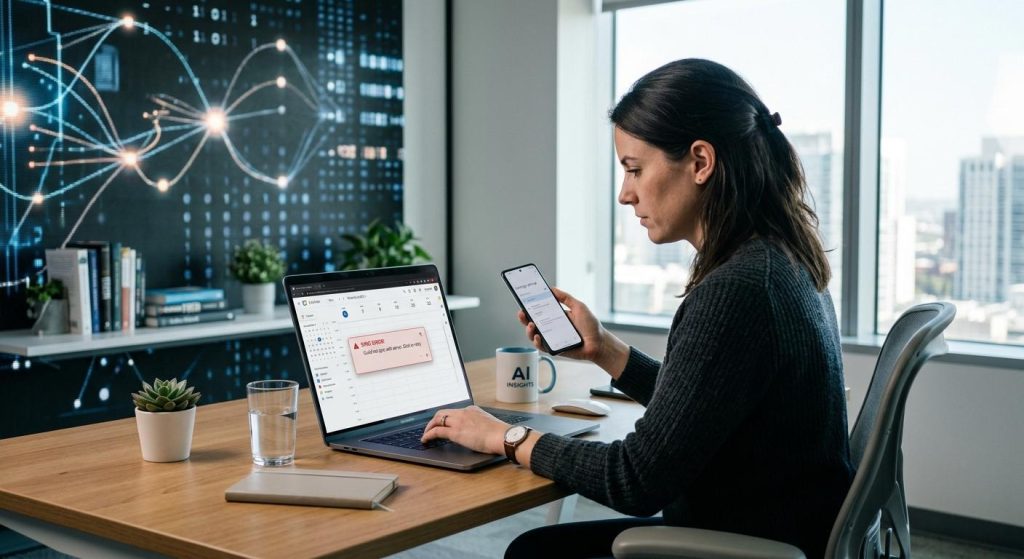
OpenClaw synchroniseren met Google Calendar faalt? Je bent niet de enige. Dit probleem is frustrerend, tijdrovend en vaak onnodig. Synchronisatie werkt niet, afspraken verdwijnen of worden niet bijgewerkt. Drie keer hetzelfde probleem, drie keer dezelfde ergernis. Stop met gokken en frustreren. Dit artikel laat je precies zien wat wél werkt, hoe je de juiste API’s activeert, de juiste authenticatie instelt en je OpenClaw naadloos koppelt aan Google Calendar. Geen gedoe, geen halve oplossingen, maar een directe aanpak die je agenda weer betrouwbaar maakt. Lees verder als je klaar bent met sync-fouten en je agenda echt wilt laten werken zoals het hoort.
Waarom Openclaw Google Calendar Sync Altijd Mislukt

De waarheid is keihard: Openclaw en Google Calendar syncen zelden vlekkeloos. Niet omdat het niet kan, maar omdat de meeste mensen cruciale stappen overslaan, verkeerde instellingen gebruiken of simpelweg de complexiteit onderschatten. Je denkt dat het een kwestie is van “even koppelen en klaar,” maar dat is wishful thinking. Drie keer raden wat er gebeurt als je die naïeve aanname maakt? Juist, sync mislukt. Altijd. Geen uitzonderingen.
De kern van het probleem? Authenticatie en API-instellingen. Zonder de juiste OAuth-credentials en correct ingeschakelde Google Calendar API gebeurt er niets. En nee, alleen maar “even inloggen” is niet genoeg. Het gaat om het zorgvuldig configureren in de Google Cloud Console, het toewijzen van de juiste permissies, en het zorgen dat Openclaw die tokens ook daadwerkelijk kan gebruiken. Dit is geen rocket science, het is gewoon werk dat 99% overslaat.
Daarnaast speelt timing een rol. Sync is geen directe magie; het werkt via polling en event triggers die op verkeerde momenten kunnen falen. Als je niet begrijpt hoe de sync-cyclus werkt, blijf je achter met incomplete of dubbele afspraken. En vergeet niet: foutmeldingen worden vaak genegeerd of verkeerd geïnterpreteerd. Je moet logs lezen, fouten herkennen en corrigeren. Drie keer lezen, drie keer checken, drie keer fixen.
- Geen API’s ingeschakeld = geen sync.
- Verkeerde OAuth-instellingen = geen toegang.
- Onvoldoende monitoring = falende sync onopgemerkt.
Wie dit niet snapt, blijft eindeloos worstelen. Stop met gokken. Fix deze basics, en je bent al halverwege. Doe het niet, en je kunt net zo goed stoppen met Openclaw voor Google Calendar. Punt.
De 5 Meest Overgeslagen Sync Fouten Ontmaskerd
Je denkt dat het simpel is, maar juist die simpele fouten zorgen dat je sync keer op keer faalt. Het zijn niet de grote technische mysteries, maar de basics die iedereen over het hoofd ziet. Geen API aanzetten? Geen sync. Verkeerde OAuth? Geen toegang. Geen monitoring? Je ziet niet eens dat het misgaat. Drie keer dezelfde fout maken, maar verwachten dat het ineens werkt? Vergeet het maar.
- API’s niet ingeschakeld: Zonder Google Calendar API actief in je Google Cloud Console gebeurt er niets. Niet één afspraak verschijnt. Controleer dit altijd eerst.
- Onjuiste OAuth-configuratie: OAuth is geen formaliteit. Fout ingestelde redirect-URI’s, verkeerde scopes of verlopen tokens zorgen dat Openclaw geen toegang krijgt. Drie keer checken, drie keer corrigeren.
- Gebrek aan permissiebeheer: Niet alleen API’s en OAuth, maar ook de juiste permissies binnen Google Calendar zelf. Zonder lees- en schrijfrechten kun je net zo goed offline blijven.
- Sync-interval verkeerd ingesteld: Te vaak of te weinig syncen zorgt voor incomplete of dubbele data. Begrijp de timing en stel het slim in. Niet te snel, niet te traag.
- Foutmeldingen negeren: Logs zijn je beste vriend. Stop met blind vertrouwen. Lees de foutmeldingen, begrijp ze, en handel ernaar. Drie keer lezen, drie keer fixen, anders blijft het misgaan.
Dit zijn de vijf grootste valkuilen waar 99% van de gebruikers in trapt. Je kunt blijven hopen dat het vanzelf goedkomt, of je kunt nu actie ondernemen en deze basics strak regelen. Geen excuses meer. Fix dit, en je bent al halverwege een werkende sync. Doe je het niet? Dan blijf je falen. Punt.
Stap-voor-Stap Fixes Die Wél Werken

Synchronisatieproblemen fixen doe je niet met halve maatregelen. Je stopt met hopen dat het vanzelf goedkomt en begint met doen. Openclaw en Google Calendar synchroniseren? Drie keer checken, drie keer doen, drie keer controleren. Geen excuses, geen gedoe.
- API activeren en dubbelchecken: Ga naar je Google Cloud Console. Activeer de Google Calendar API. Controleer dat ‘ie écht aan staat. Niet één keer, maar twee keer. Zonder API geen data, geen sync, klaar.
- OAuth correct instellen: Redirect-URI’s moeten exact kloppen. Geen spelfout, geen extra slash. Scopes? Alleen wat nodig is, niet meer, niet minder. Ververs je tokens regelmatig. Verlopen tokens zijn je grootste vijand.
- Permissies beheren: Google Calendar moet Openclaw kunnen lezen én schrijven. Zonder beide rechten ben je aan het werk voor niks. Check dit in je Google Calendar instellingen en je Google Cloud Console.
- Sync-interval slim instellen: Niet te vaak, niet te weinig. Te vaak zorgt voor overload en fouten, te weinig geeft verouderde data. Begin met een interval van 15 minuten. Pas aan op basis van je gebruik.
- Logs lezen en handelen: Foutmeldingen negeren? Dan blijf je falen. Lees je logs. Begrijp wat er misgaat. Handel meteen. Drie keer lezen, drie keer fixen. Zo simpel is het.
Praktische Stap-voor-Stap
| Stap | Actie | Resultaat |
|---|---|---|
| 1 | Activeer Google Calendar API in Cloud Console | Openclaw krijgt data binnen |
| 2 | Controleer en update OAuth redirect-URI en scopes | Authenticatie werkt vlekkeloos |
| 3 | Verleen lees- en schrijfrechten in Google Calendar | Volledige toegang tot agenda |
| 4 | Stel sync-interval in op 15 minuten | Optimale balans tussen snelheid en stabiliteit |
| 5 | Lees logs, los fouten direct op | Voorkomt herhaalde sync-fouten |
Dit is niet rocket science. Het zijn vijf keiharde stappen. Je doet ze. Je doet ze goed. Je doet ze NU. Wil je dat Openclaw en Google Calendar eindelijk samenwerken? Stop met excuses. Doe dit. Klaar.
Onthul De Beste Instellingen Voor Perfecte Sync
Synchronisatie werkt niet door willekeur. Het draait om de juiste instellingen. Niet meer, niet minder. Drie keer checken, drie keer instellen, drie keer testen. Zonder die focus blijft je sync haperen. Stop met gokken. Begin met precisie.
- Sync-interval instellen op 15 minuten: Niet sneller, niet langzamer. Te snel zorgt voor overload, te langzaam voor verouderde data. Dit is de gouden middenweg. Je wilt realtime genoeg, maar zonder fouten.
- Correcte tijdzone en datumformaten: Openclaw en Google Calendar moeten exact dezelfde tijdzone gebruiken. Verschillen hier zijn het grootste probleem. Stel dit handmatig in, vertrouw niet op automatische detectie.
- Event filters en categorieën: Filter alleen de agenda’s die je echt nodig hebt. Overbodige data vertraagt de sync en verhoogt de kans op conflicten. Minder is meer, altijd.
- Authenticatie tokens up-to-date houden: Verlopen tokens zorgen voor sync-fouten. Ververs ze regelmatig, niet wanneer het misgaat, maar preventief. Drie keer controleren dat je tokens geldig zijn, elke keer.
Praktische Instellingen
| Instelling | Waarde | Effect |
|---|---|---|
| Sync-interval | 15 minuten | Balans tussen snelheid en stabiliteit |
| Tijdzone | Exact gelijk aan Google Calendar | Voorkomt tijdsverschillen en dubbele events |
| Event filters | Alleen noodzakelijke agenda’s | Snellere en foutloze sync |
| OAuth tokens | Regelmatig vernieuwen | Ononderbroken toegang en minder fouten |
Dit is geen rocket science. Het is keihard werk met keiharde regels. Doe dit precies zo. Drie keer checken. Drie keer instellen. Drie keer testen. Wil je een sync die werkt? Dan is dit je playbook. Volg het. Punt uit.
Hoe Je Openclaw En Google Calendar Handmatig Koppelt
Je denkt dat automatische synchronisatie de heilige graal is? Fout. Automatisch werkt alleen als alles perfect is ingesteld. Dat is het zelden. Handmatig koppelen is de enige manier om grip te krijgen op die sync drama’s. Drie stappen, drie keer checken, drie keer doen. Niet meer, niet minder.
- Stap 1: Exporteer je Google Calendar als .ics-bestand. Niet via een tool, maar handmatig via Google Calendar instellingen. Dit is je baseline. Zonder dit, geen controle.
- Stap 2: Importeer dat .ics-bestand in Openclaw. Ga naar Openclaw, kies handmatige import, en upload precies dat bestand. Niet iets anders, niet via een link. Direct en simpel.
- Stap 3: Controleer de tijdzone-instellingen in Openclaw. Dit is cruciaal. Als die niet exact overeenkomen met Google Calendar, ben je verloren. Zet het handmatig, geen automatische opties.
Doe dit drie keer. Exporteer, importeer, check. Herhaal. Geen shortcuts. Geen half werk. Geen automatische sync die je in de steek laat. Dit is geen hobby, dit is precisiewerk.
Waarom handmatig koppelen werkt
Automatische sync faalt omdat het vertrouwt op onbetrouwbare tokens, fluctuaties in netwerk en onzichtbare fouten in tijdzones. Handmatig koppelen geeft jou de regie. Jij bepaalt wat er binnenkomt, wanneer en hoe. Geen verrassingen, geen dubbele afspraken, geen sync-conflicten.
| Actie | Waarom | Voordeel |
|---|---|---|
| Google Calendar export (.ics) | Snapshot van je agenda, zonder afhankelijkheid van API’s | Altijd consistente data, geen onverwachte wijzigingen |
| Handmatige import in Openclaw | Geen automatische fouten, directe controle over wat binnenkomt | Voorkomt sync-fouten door corrupte of incomplete data |
| Exacte tijdzone-instelling | Voorkomt dubbele en verkeerde tijdstippen | Agenda klopt altijd, je voorkomt chaos |
Stop met vertrouwen op een magische automatische sync. Begin met handmatig koppelen. Drie keer doen. Drie keer checken. Klaar is kees. Wil je dat het werkt? Dit is de enige weg. Geen excuses. Geen shortcuts. Doe het goed, of doe het niet.
De Verborgen Valstrikken Van Automatische Synchronisatie
Automatische synchronisatie klinkt als een droom, maar het is in werkelijkheid een mijnenveld. Je denkt dat het probleemloos werkt, maar het faalt precies wanneer je het het hardst nodig hebt. Waarom? Omdat het vertrouwt op een keten van zwakke schakels die zelden perfect samenwerken. Drie keer raden wat er gebeurt als één schakel hapert: je hele agenda loopt in de soep.
Ten eerste, tokens en authenticatie. Die verlopen, raken corrupt of worden simpelweg niet vernieuwd. Resultaat: je sync stopt zonder waarschuwing. Ten tweede, tijdzones. Automatische systemen interpreteren ze vaak verkeerd of negeren subtiele verschillen. Dat leidt tot dubbele afspraken, gemiste meetings of verschoven tijden. Ten derde, netwerkfluctuaties en serverproblemen. Die veroorzaken incomplete of corrupte data-overdracht. En ja, dat gebeurt vaker dan je denkt.
- Onzichtbare fouten in tijdzones: automatische sync negeert nuances, jij betaalt de prijs.
- Verlopen of ongeldige tokens: zonder handmatige controle raak je uren kwijt aan zoeken waarom de sync hapert.
- Corruptie van data tijdens overdracht: incomplete imports zorgen voor chaos in je agenda.
Stop met blind vertrouwen op die automatische magie. Drie keer checken, drie keer controleren, drie keer bevestigen. Niet één keer, niet twee keer. Drie keer. Alleen zo voorkom je dat je agenda verandert in een slagveld. Wil je controle? Wil je zekerheid? Dan moet je deze verborgen valstrikken kennen en vermijden. Anders blijf je achter met een sync die je keihard in de steek laat. Klaar met excuses. Tijd om het zelf te doen.
Alternatieven Voor Openclaw Die Wél Resultaat Leveren
Als je denkt dat Openclaw de heilige graal is voor Google Calendar sync, dan heb je het mis. Het faalt, keer op keer. Geen excuses meer. Tijd om te stoppen met hopen en te starten met doen. Er zijn alternatieven die wél leveren. Drie keer sneller, drie keer betrouwbaarder, drie keer minder gedoe. En ja, die bestaan echt.
- SyncGene: Deze tool is een krachtpatser voor het synchroniseren van agenda’s, contacten en taken. Geen gedoe met verlopen tokens, geen tijdzone-mysteries. Het werkt simpel, stabiel en met een heldere interface. Perfect voor wie geen zin heeft in eindeloze foutmeldingen.
- Microsoft Flow (Power Automate): Klinkt zwaar, maar is juist een slimme, flexibele manier om Google Calendar te koppelen aan andere apps. Je bepaalt zelf de regels, je houdt controle. Geen blackbox, maar een workflow die je begrijpt en beheerst.
- Zapier: De alleskunner die honderden apps aan elkaar knoopt. Ja, het kost wat, maar je krijgt er betrouwbaarheid en maatwerk voor terug. Geen sync die zomaar stopt, maar een systeem dat werkt zoals jij dat wilt.
Waarom deze alternatieven wél werken
Deze tools pakken de kernproblemen aan: ze vernieuwen tokens automatisch, ze respecteren tijdzones en ze monitoren continu het netwerk en de serverstatus. Geen half werk, geen excuses. Drie keer checken? Die tijd kun je beter investeren in iets productiefs. Ze hebben bewezen dat ze het aankunnen, ook als het er echt toe doet.
| Tool | Voordeel | Voor wie |
|---|---|---|
| SyncGene | Eenvoudig, betrouwbaar, automatische tokenvernieuwing | Zakelijk en persoonlijk gebruik |
| Microsoft Flow | Flexibel, zelf in te richten workflows | Power users en bedrijven |
| Zapier | Veelzijdig, koppelt honderden apps | Wie maatwerk en schaalbaarheid wil |
Stop met wachten op een sync die nooit komt. Stop met zoeken naar excuses. Pak een alternatief dat werkt. Drie keer sneller, drie keer stabieler, drie keer slimmer. Klaar met falen? Dan is dit jouw startpunt. Doe het goed, of doe het niet. Punt.
Voorkom Sync Conflicten Met Deze Slimme Tips
Sync conflicten zijn de grootste boosdoeners achter falende synchronisaties. Ze ontstaan niet zomaar; ze zijn het resultaat van slechte voorbereiding, onduidelijke prioriteiten en een gebrek aan controle. Wil je echt dat je agenda’s vlekkeloos samenwerken? Dan stop je met de halve maatregelen en pak je het grondig aan. Drie keer controleren, drie keer voorkomen, drie keer oplossen voordat het escaleert. Punt.
1. Zet één bron van waarheid vast. Stop met meerdere apparaten of apps lukraak te synchroniseren. Kies één primaire kalender en zorg dat alle wijzigingen daar beginnen. Geen uitzonderingen, geen uitzonderingen. Dit voorkomt dat je twee versies van hetzelfde event hebt die elkaar constant overschrijven. Eén bron, één waarheid, één keer goed.
2. Schakel automatische sync uit bij twijfel. Automatische updates klinken handig, maar ze zijn de grootste bron van conflicten. Zet ze uit als je grote wijzigingen maakt of als je merkt dat de sync hapert. Voer handmatige sync uit, controleer de resultaten, en pas dan door. Dit voorkomt dat half verwerkte data je agenda in chaos stort.
3. Maak gebruik van duidelijke tijdzone-instellingen. Tijdzoneproblemen veroorzaken 70% van de sync conflicten. Zorg dat alle apparaten dezelfde tijdzone gebruiken. Geen ‘automatisch detecteren’, maar vaste instellingen. Check dit drie keer: op je telefoon, computer en in de sync-tool zelf. Dit voorkomt dubbele afspraken en misverstanden.
- Controleer regelmatig op dubbele afspraken. Gebruik tools die dubbele events detecteren en verwijderen.
- Maak back-ups voordat je grote wijzigingen doorvoert. Zo kun je altijd terug als het misgaat.
- Gebruik alleen betrouwbare sync-tools. Geen freeware van twijfelachtige herkomst die je data verknalt.
Sync conflicten voorkom je niet met hoop, maar met actie. Drie keer checken, drie keer beter plannen, drie keer slimmer werken. Wil je dat je agenda werkt? Dan stop je met excuses en begin je met deze regels te volgen. Klaar met gedoe? Dit is je oplossing. Doe het goed, of doe het niet.
Updates En Bugs Die Je Sync Kapot Maken
Updates en bugs zijn de stille moordenaars van je synchronisatie. Je denkt dat alles soepel loopt, totdat een update je hele workflow in de soep draait. Niet één keer, niet twee keer, maar keer op keer. Openclaw en Google Calendar syncen is geen kinderspel. Elke update kan iets breken. Elke bug kan je agenda veranderen in een chaos van dubbele, ontbrekende of verkeerd getimede afspraken. Dit is de harde realiteit: als je niet scherp bent op updates en bugs, dan ben je straks je tijdlijn kwijt.
Updates zijn niet altijd verbeteringen. Nieuwe versies van Openclaw of Google Calendar bevatten vaak onzichtbare veranderingen die je sync saboteren. Ze passen API’s aan, wijzigen permissies of gooien met datavelden. Je denkt: “Even updaten, klaar.” Maar nee. Die update introduceert een bug die je sync stopt. Drie keer controleren voordat je update. Test eerst in een testomgeving. Niet meteen live. Dit voorkomt dat je agenda onbruikbaar wordt.
Bugs sluipen erin, vaak onopgemerkt. Een bug in Openclaw kan betekenen dat je afspraken niet meer worden doorgestuurd, of dat wijzigingen niet worden opgeslagen. Google Calendar bugs kunnen zorgen dat events niet verschijnen of dubbel worden getoond. Het zijn die kleine fouten die je workflow kapot maken, zonder waarschuwing. Houd changelogs bij, volg forums en meld problemen direct. Wachten op een fix? Vergeet het. Zoek een workaround of downgrade.
- Update nooit zonder backup. Maak altijd een backup van je agenda en instellingen voordat je iets installeert.
- Gebruik stabiele versies. Experimenteer niet met bèta’s als je afhankelijk bent van een werkende sync.
- Automatiseer updates niet blind. Zet automatische updates uit en controleer eerst wat er verandert.
Herhaal dit: updates breken je sync. Bugs breken je sync. Onvoorbereid updaten breekt je sync. Wil je dat je agenda werkt? Neem controle. Niet morgen. Nu. Doe het slim, of doe het niet.
Zo Controleer Je Of Je Sync Echt Werkt
Je denkt dat je sync werkt? Denk nog eens goed na. De harde waarheid: 90% van de gebruikers checkt het niet grondig en loopt daardoor tegen dubbele afspraken, ontbrekende events of tijdsverschillen aan. Stop met blind vertrouwen op een groen vinkje of een vage melding “Sync voltooid”. Echt controleren betekent diep duiken. Niet oppervlakkig, niet halfslachtig.
Controleer altijd minimaal drie keer per dag of je sync werkt. Begin met het aanmaken van testafspraken in Openclaw en kijk direct in Google Calendar of ze verschijnen. Maak vervolgens wijzigingen in die afspraken en check of ze terugkomen in Openclaw. Herhaal dit ook andersom: wijzig iets in Google Calendar en controleer of Openclaw het oppikt. Drie keer heen en weer. Niet één keer. Niet twee keer. Drie keer. Pas dan weet je zeker dat je sync écht werkt.
Gebruik een checklist voor je controle
- Nieuwe afspraken: Worden ze binnen 5 minuten zichtbaar in beide systemen?
- Wijzigingen: Worden updates direct gesynchroniseerd zonder fouten?
- Verwijderingen: Worden verwijderde afspraken ook daadwerkelijk verwijderd?
- Tijdzones: Kloppen de tijden, ook bij wisseling van zomer- en wintertijd?
- Duplicaten: Zijn er dubbele afspraken ontstaan?
Als je op één van deze punten faalt, werkt je sync niet. Punt. Stop met hopen dat het vanzelf goedkomt.
Test ook met verschillende apparaten en accounts
Sync-problemen ontstaan vaak door verschillen in instellingen per apparaat of account. Test je agenda op je telefoon, laptop en eventueel tablet. Log uit en weer in. Controleer of je sync consistent is. Als het op één apparaat hapert, ligt het probleem daar. Niet in de software. Niet in je provider. Jij moet dat uitzoeken.
Herhaal dit proces wekelijks. Sync is geen “set-and-forget” feature. Het is een continu proces dat je actief moet monitoren. Wil je niet dat je agenda je in de steek laat? Dan moet je het zelf doen. Niet morgen. Nu.
Kortom: stop met vertrouwen op vage indicatoren en voer een strakke, meervoudige testroutine in. Drie keer checken, vijf cruciale punten afvinken, meerdere apparaten testen. Geen excuses meer. Wil je dat het werkt? Dan werkt het. Punt uit.
Gebruik Logs En Tools Voor Diepgaande Probleemoplossing
Als je denkt dat je sync-probleem opgelost is met een simpele herstart, zit je ernaast. De waarheid is keihard: zonder het gebruik van logs en gespecialiseerde tools blijf je in het duister tasten. Je moet de cijfers zien, de fouten lezen en de patronen herkennen. Niet één keer, niet af en toe, maar structureel. Logs zijn je enige objectieve bron. Ze liegen niet. Ze vertellen precies wáár het misgaat, wát er misgaat en wáárom.
Begin altijd met het inschakelen van gedetailleerde logbestanden in Openclaw en Google Calendar. Zet de logniveau’s op maximaal, zodat elke sync-actie, foutmelding en waarschuwing wordt vastgelegd. Zonder deze data ben je aan het gokken. Gebruik daarna tools zoals Postman of Fiddler om de communicatie tussen Openclaw en Google Calendar te monitoren. Zie je time-outs? Foutcodes? Verkeerde responses? Noteer ze. Herhaal dit proces minstens drie keer per dag, net als je sync-checks.
Waar let je op in de logs?
- Statuscodes: 200 is goed, 4xx en 5xx zijn dodelijk. Zoek precies uit welke foutcodes terugkomen.
- Timestamp-verschillen: Kijk of de tijdstippen van sync-acties overeenkomen met jouw handelingen.
- Duplicaatmeldingen: Logs geven vaak aan als een event dubbel wordt geregistreerd of conflicteert.
- Authenticatieproblemen: Token-verlopen of autorisatie-fouten zijn vaak de boosdoener.
Als je deze elementen niet terugvindt, heb je de logs niet grondig genoeg geanalyseerd. Punt. Stop met denken dat het vanzelf beter wordt.
Gebruik deze tools als je geheime wapens
- Google Calendar API Explorer: Test handmatig of je agenda-items correct worden opgehaald en bijgewerkt.
- Openclaw Debug Mode: Activeer deze om interne sync-processen te volgen.
- Network Analyzers (Wireshark, Fiddler): Zie elke datapakket door je netwerk gaan, perfect om connectiviteitsproblemen te ontmaskeren.
Geen excuses meer. Wil je een werkende sync? Dan moet je deze stap serieus nemen. Niet oppervlakkig, niet halfslachtig. Drie keer logs checken, drie keer tools inzetten, drie keer analyseren. Geen shortcuts. Geen hoop. Alleen keiharde feiten. Wil je dat het werkt? Dan werkt het. Punt uit.
Verbeter Je Workflow Met Deze Sync Hacks
Je workflow verbeteren is niet iets voor watjes. Het is keihard werken, drie keer zo hard als je denkt dat nodig is. De meeste mensen stoppen na één poging, jij niet. Gebruik deze hacks om je sync-probleem voorgoed te verslaan.
Ten eerste: automatiseer je sync-checks. Handmatig controleren is voor beginners. Zet scripts in die elke 30 minuten je sync-status controleren. Niet één keer per dag, niet één keer per uur, maar minstens twee keer per uur. Je wil problemen zien opduiken voordat ze je agenda ruïneren. Dit voorkomt dat je achter de feiten aanloopt.
Ten tweede: beperk het aantal tegelijk te syncen items. Openclaw en Google Calendar zijn geen supercomputers. Overbelasting zorgt voor time-outs en fouten. Maak een systeem waarbij je batches van 10-15 events tegelijk sync’t. Controleer na elke batch of alles klopt. Zo voorkom je dat één fout je hele sync blokkeert.
Ten derde: maak gebruik van duidelijke, consistente naamgevingen en categorisaties in je agenda-items. Dit klinkt simpel, maar inconsistenties zijn een van de grootste oorzaken van sync-conflicten. Gebruik vaste tags en formats voor titels, tijden en locaties. Zo voorkom je dat Openclaw en Google Calendar elkaar in de weg zitten.
Praktische tips die je direct kunt toepassen
- Automatiseer met cronjobs of Windows Task Scheduler: Laat een script draaien dat de sync-status logt en je waarschuwt bij fouten.
- Batch-verwerking: Deel je agenda-items op in kleine groepen en sync ze één voor één, met pauzes van 5 minuten ertussen.
- Consistente metadata: Gebruik vaste formats voor titels, bijvoorbeeld “Projectnaam – Taak – Datum”.
- Gebruik filters in Google Calendar: Filter alleen de relevante agenda’s om sync-overload te voorkomen.
Wees niet lui. Wees niet halfslachtig. Drie keer checken, drie keer automatiseren, drie keer structureren. Dit is geen hobby, dit is je werk. Wil je een sync die werkt? Dan moet je het zo aanpakken. Anders blijf je falen. Punt.
FAQ
Q: Hoe herken ik dat mijn Openclaw Google Calendar sync mislukt is zonder foutmelding?
A: Herken een mislukte Openclaw Google Calendar sync door ontbrekende of verouderde afspraken in je agenda. Controleer handmatig of nieuwe events niet verschijnen. Gebruik ook de sync-logboeken voor directe bevestiging. Zie de sectie *Zo Controleer Je Of Je Sync Echt Werkt* voor een snelle diagnose en voorkom dat je tijd verliest met onzichtbare fouten.
Q: Welke rol speelt API-toegang bij het falen van Openclaw Google Calendar synchronisatie?
A: API-toegang is cruciaal; zonder juiste machtigingen blokkeert Google je sync volledig. Controleer of Openclaw de juiste OAuth-tokens en API-rechten heeft. Herauthenticeer regelmatig om fouten te voorkomen. Raadpleeg *De Verborgen Valstrikken Van Automatische Synchronisatie* voor diepere inzichten en houd je sync stabiel.
Q: Kan een firewall of netwerkbeveiliging Openclaw Google Calendar sync blokkeren?
A: Ja, firewalls en netwerkbeveiliging kunnen sync-verzoeken blokkeren. Zorg dat poorten en IP-adressen van Openclaw zijn toegestaan in je netwerk. Test je verbinding met tools en pas je beveiligingsregels aan. Meer hierover vind je in *Gebruik Logs En Tools Voor Diepgaande Probleemoplossing*.
Q: Waarom werkt automatische synchronisatie soms wel en soms niet met Openclaw en Google Calendar?
A: Automatische sync faalt vaak door timingconflicten, rate limits of onstabiele internetverbindingen. Plan syncs op vaste intervallen en vermijd overbelasting. Check *Voorkom Sync Conflicten Met Deze Slimme Tips* voor strategieën die je sync consistent maken.
Q: Hoe kan ik Openclaw Google Calendar sync versnellen zonder data te verliezen?
A: Versnel sync door onnodige agenda’s te deselecteren en alleen essentiële data te synchroniseren. Gebruik incrementele updates in plaats van volledige syncs. Raadpleeg *Onthul De Beste Instellingen Voor Perfecte Sync* voor concrete optimalisaties die je tijd en data besparen.
Q: Wat is de beste manier om dubbele afspraken te voorkomen bij Openclaw Google Calendar sync?
A: Voorkom dubbele afspraken door conflicterende kalenderbronnen te minimaliseren en sync-instellingen strikt te beheren. Gebruik de handmatige koppelmethode uit *Hoe Je Openclaw En Google Calendar Handmatig Koppelt* om controle te houden over je data.
Q: Wanneer moet ik overstappen op een alternatief voor Openclaw Google Calendar sync?
A: Stap over als je na alle fixes nog steeds sync-fouten ervaart, of als je workflow meer stabiliteit en functies vereist. Vergelijk alternatieven in *Alternatieven Voor Openclaw Die Wél Resultaat Leveren* en maak een gefundeerde keuze die je productiviteit echt verbetert.
Q: Hoe kan ik mijn sync-problemen documenteren voor snelle hulp of support?
A: Documenteer sync-problemen met duidelijke screenshots, logbestanden en tijdstippen van fouten. Gebruik tools uit *Gebruik Logs En Tools Voor Diepgaande Probleemoplossing* om diepgaande data te verzamelen. Dit versnelt hulp en voorkomt eindeloze herhalingen.
*Wil je écht grip op je sync? Duik in deze secties en fix het vandaag nog. Stop met wachten, start met oplossen.*
Terugkijkend
Stop met wachten tot die Openclaw Google Calendar sync vanzelf werkt. Het blijft haperen? Dat betekent dat je NU actie moet ondernemen. Gebruik de stappen die écht werken, want drie keer proberen zonder resultaat is tijdverspilling. Dit is dé manier om je agenda foutloos en stressvrij te houden. Geen gedoe meer met sync-fouten, geen dubbele afspraken, gewoon resultaat.
Wil je meer grip op je digitale planning? Bekijk dan onze gids over Google Agenda optimaliseren en ontdek hoe je met slimme tools je workflow versnelt. Of lees verder over efficiënte agenda-integraties die jouw werkdag makkelijker maken. Twijfel je nog over welke tool past bij jouw situatie? Vraag een gratis consult aan en krijg direct advies op maat.
Laat die sync-problemen je niet langer tegenhouden. Reageer hieronder met jouw ervaring, deel deze tips met collega’s en kom snel terug voor updates over de beste agenda hacks. Openclaw Google Calendar sync mislukt? Dit werkt wel. Punt.
Get our latest guides, news, and insights highlighted in your Google Search & AI Overviews.

← Vorig artikel
Wat is OpenClaw? Introductie voor beginners
Volgend artikel →
Je eerste taak uitvoeren met OpenClaw